Menu
Menu
עם התמחות בשרתי מיקרוסופט
-
קורס טכנאי מחשבים ורשתות - Windows 10/11
בדגש על תמיכה טכנית בארגונים - Help Desk79 שעות | 237 הרצאות
-
קורס AI
למנהלי רשת47 דקות | 8 הרצאות
-
קורס מנהלי רשת ושרתים
Active Directory 20258 שעות | 70 הרצאות
-
קורס מנהלי רשת ושרתים
Active Directory 202294 שעות | 204 הרצאות
-
קורס מנהלי רשת
ב-3 דקות4 שעות | 36 הרצאות
-
ראיון עבודה
מנהל רשת
תמיכה טכנית4 שעות | 18 הרצאות

-
קורס SOC
מיישם הגנת סייבר11 שעות | 77 הרצאות
-
קורס סייבר למתחילים - Hacking
בדיקות חוסן תשתיתי ופריצה ל-Windows 10/11
קורס זה נדרש למבחן ההסמכה היוקרתי OSCP38 שעות | 202 הרצאות
-
קורס פריצה ומבדקי חדירה לתשתית ארגונית
בדיקות חוסן מתקדמות ל-Active Directory
קורס זה נדרש למבחן ההסמכה היוקרתי OSCP19 שעות | 155 הרצאות
-
קורס פריצה ומבדקי חדירה לאתרי אינטרנט
בדיקות חוסן לאתרים - Web Pentesting
קורס זה נדרש למבחן ההסמכה היוקרתי OSCP14 שעות | 46 הרצאות
-
קורס סייבר והאקינג ל-Android
פריצה לטלפונים ואפליקציות אנדרואיד
בודק חוסן - Mobile App Pentesting7 שעות | 33 הרצאות
Cisco CCNA & FortiGate & Checkpoint
-
קורס CCNA
הסמכה בינלאומית של סיסקו - מבחן 200-30134 שעות | 137 הרצאות
-
קורס CCNP
15 שעות | 21 הרצאות
-
קורס פורטיגייט
FortiGate7 שעות | 12 הרצאות
-
קורס צ'ק פוינט
Check Point Gaia R819 שעות | 65 הרצאות
VMware & Hyper-V
-
קורס וירטואליזציה - VMware ESXi 8
15 שעות | 128 הרצאות
-
קורס וירטואליזציה - Hyper-V
5 שעות | 19 הרצאות
-
קורס OpenStack
4 שעות | 25 הרצאות
-
קורס AWS - ניהול מכונה וירטואלית בענן
5 שעות | 58 הרצאות
-
קורס Terraform
DevOps
Azure & AWS4 שעות | 40 הרצאות
-
קורס קוברנטיקס
Kubernetes8 שעות | 41 הרצאות
-
קורס Docker
עם Swarm Cluster20 שעות | 47 הרצאות
-
קורס DevOps - Ansible
140 דקות | 36 הרצאות
-
קורס PowerShell
10 שעות | 23 הרצאות
-
קורס Git ו-GitHub עם Visual Studio
111 דקות | 10 הרצאות
-
קורס Git ו-GitHub עם Eclipse Java
68 דקות | 16 הרצאות
-
קורס לינוקס למתחילים - הסמכה בינלאומית
LPI - Linux Professional Institute4 שעות | 23 הרצאות
-
קורס לינוקס למתקדמים - הסמכה בינלאומית
Linux - Red Hat - RHCSA / RHCE59 שעות | 158 הרצאות
-
קורס AWS - ניהול מכונה וירטואלית בענן
5 שעות | 58 הרצאות
-
קורס ארכיטקט ענן של אמזון - AWS Architect
6 שעות | 42 הרצאות
-
קורס Azure למתחילים - מבחן AZ-900
4 שעות | 36 הרצאות
-
קורס Azure למתחילים - ענן של מיקרוסופט
157 דקות | 41 הרצאות
-
קורס שרתי דואר בענן
Exchange online 36592 דקות | 11 הרצאות
-
קורס Sharepoint
למנהלי רשת60 דקות | 9 הרצאות
של מיקרוסופט לארגונים גדולים
יסודות התכנות
-
קורס יסודות התכנות - שפת C# .NET
קורס תכנות למתחילים - דוט-נט / סי-שארפ
חומר לימוד של מדעי המחשב20 שעות | 52 הרצאות
-
קורס תכנות מונחה עצמים
OOP - Object Oriented Programming
חומר לימוד של מדעי המחשב23 שעות | 56 הרצאות
צד שרת - Backend
-
קורס Entity Framework Core
עבודה עם מסד נתונים בדוט-נט14 שעות | 126 הרצאות
-
קורס דוט-נט
NET Core.
עם Rest API7 שעות | 51 הרצאות
-
קורס ASP.NET
13 שעות | 18 הרצאות
-
קורס MVC
15 שעות | 46 הרצאות
-
קורס Git ו-GitHub עם Visual Studio
111 דקות | 10 הרצאות
צד לקוח - Frontend
-
קורס יסודות HTML - בניית אתר אינטרנט פשוט
6 שעות | 12 הרצאות
-
קורס CSS 3 - בדגש על Flex & Grid
123 דקות | 14 הרצאות
-
קורס Javascript כולל JQuery
17 שעות | 33 הרצאות
-
עקרונות בסיסיים בשפת JavaScript
112 דקות | 14 הרצאות
-
קורס ג'אווה סקריפט מעשי - JavaScript
7 שעות | 14 הרצאות
-
קורס TypeScript
132 דקות | 15 הרצאות
-
קורס ריאקט - React
24 שעות | 154 הרצאות
-
קורס אנגולר 4 עם Angular - WebAPI
12 שעות | 48 הרצאות
-
קורס יסודות HTML - בניית אתר אינטרנט פשוט
6 שעות | 12 הרצאות
-
קורס CSS 3 - בדגש על Flex & Grid
123 דקות | 14 הרצאות
-
קורס Javascript כולל JQuery
17 שעות | 33 הרצאות
-
קורס ג'אווה סקריפט מעשי - JavaScript
7 שעות | 14 הרצאות
-
קורס TypeScript
132 דקות | 15 הרצאות
-
קורס ריאקט - React
24 שעות | 154 הרצאות
-
קורס NodeJS
29 שעות | 177 הרצאות
Java / Python / PHP
-
קורס יסודות התכנות - שפת JAVA
קורס ג'אווה למתחילים13 שעות | 127 הרצאות
-
קורס פייתון - Python
9 שעות | 29 הרצאות
-
קורס PHP - פרויקט מעשי
7 שעות | 10 הרצאות
-
קורס יסודות התכנות - שפת JAVA
קורס ג'אווה למתחילים13 שעות | 127 הרצאות
-
קורס פיתוח אפליקציות לאנדרואיד אונליין ב-Android - JAVA
51 שעות | 252 הרצאות
-
קורס פיתוח אפליקציות לאייפון iPhone iOS אונליין ב-Swift-Xcode
35 שעות | 107 הרצאות
-
קורס פלאטר - Flutter
שפת DART של גוגל למובייל
פיתוח אפליקציות לאנדרואיד ואייפון5 שעות | 25 הרצאות
-
קורס PhoneGap
פיתוח אפליקציות לאנדרואיד ואייפון7 שעות | 19 הרצאות
-
קורס יסודות התכנות - שפת C# .NET
קורס תכנות למתחילים - דוט-נט / סי-שארפ
חומר לימוד של מדעי המחשב20 שעות | 52 הרצאות
-
קורס פיתוח משחקים יוניטי - Unity - שפת #C
6 שעות | 36 הרצאות
-
קורס WinForms - תוכנות רגילות בווינדוס
16 שעות | 22 הרצאות
-
פרויקט מעשי ב-#C - בונים מחשבון פשוט
6 שעות | 19 הרצאות
-
פרויקט מעשי ב-#C - ספר טלפונים
138 דקות | 11 הרצאות
-
פרויקט מעשי ב-#C - תוכנת צייר
14 שעות | 42 הרצאות
-
קורס ADO.NET - חיבור אתר למסד נתונים
9 שעות | 14 הרצאות
-
קורס תכנות מתקדם - #Advanced .NET C
35 שעות | 80 הרצאות
-
קורס WCF - תקשורת למתקדמים בדוט-נט
11 שעות | 44 הרצאות
-
קורס Design Patterns
4 שעות | 10 הרצאות
-
קורס C למתקדמים
עבודה מול חומרה Win3221 שעות | 26 הרצאות
התמחות במסדי נתונים – SQL
-
קורס DBA אפליקטיבי - שפת SQL למתחילים
29 שעות | 130 הרצאות
-
התקנה של שרת SQLאורך מלא: 33 דקות
-
יצירת מסד נתונים ב-SQLאורך מלא: 144 דקות
-
מה זה מסד נתונים רלציוני SQLאורך מלא: 13 דקות
-
סוגי זיכרון בשרת SQLאורך מלא: 9 דקות
-
יצירת מסד נתונים - SQLאורך מלא: 2 דקות
-
מספרים שלמים ועשרוניים ב-SQLאורך מלא: 6 דקות
-
שמירת טקסט בתוך מסד נתונים
נתונים מסוג char ב-SQLאורך מלא: 4 דקות -
שמירת זמנים ותאריכים ב-SQLאורך מלא: 3 דקות
-
יצירת טבלת בסיס ב-SQLאורך מלא: 13 דקות
-
יצירת טבלת רשימה ב-SQLאורך מלא: 9 דקות
-
יצירת קשר יחיד-לרבים
ב-SQLאורך מלא: 12 דקות -
יצירת טבלת פירוט
Cascade Delete SQLאורך מלא: 15 דקות -
יצירת טבלת קשר רבים-לרבים
ב-SQLאורך מלא: 9 דקות -
יצירת קשר יחיד-ליחיד
ב-SQLאורך מלא: 10 דקות -
אילוצים ב-SQLאורך מלא: 9 דקות
-
מזהה ייחודי - SQL GUIDאורך מלא: 8 דקות
-
הוספת אינדקס ב-SQLאורך מלא: 4 דקות
-
ייצוא וייבוא מסד נתונים ב-SQLאורך מלא: 11 דקות
-
מה זה מסד נתונים רלציוני SQL
-
הבסיס של שפת SQLאורך מלא: 130 דקות
-
מהי שפת SQL?אורך מלא: 4 דקות
-
יצירת קובץ סקריפט SQLאורך מלא: 3 דקות
-
בחירת רשומות ב-SQLאורך מלא: 9 דקות
-
מיון התוצאות ב-SQLאורך מלא: 4 דקות
-
פילטר על חלק מהרשומות ב-SQLאורך מלא: 5 דקות
-
טיפול בערכי NULLאורך מלא: 2 דקות
-
שימוש בפונקציות סקלריות ב-SQLאורך מלא: 8 דקות
-
שימוש בפונקציות Groupingאורך מלא: 5 דקות
-
יצירת תת-שאילתות ב-SQLאורך מלא: 3 דקות
-
שימוש בפקודות Union
לאיחוד מידע ב-SQLאורך מלא: 3 דקות -
החזרת מידע ממספר טבלאות
JOINאורך מלא: 12 דקות -
הוספת רשומות חדשות ב-SQLאורך מלא: 8 דקות
-
עדכון רשומות קיימות ב-SQLאורך מלא: 2 דקות
-
מחיקת רשומות קיימות ב-SQLאורך מלא: 3 דקות
-
יצירת מסד נתונים - שפת SQLאורך מלא: 2 דקות
-
יצירת טבלאות ב-SQLאורך מלא: 9 דקות
-
איפוס טבלאות ב-SQLאורך מלא: 2 דקות
-
יצירה ושימוש ב-SQL Viewsאורך מלא: 16 דקות
-
יצירה של Stored Procedures ב-SQLאורך מלא: 14 דקות
-
יצירה ושימוש בפונקציות ב-SQLאורך מלא: 6 דקות
-
מהי שפת SQL?
-
פקודות - Select / Joinאורך מלא: 4 שעות
-
איך נראה מסד נתונים תקין ?אורך מלא: 27 דקות
-
הדגמה של יצירת מסד נתוניםאורך מלא: 79 דקות
-
פקודות SQL שחייבים לדעתאורך מלא: 46 דקות
-
פקודת Selectאורך מלא: 14 דקות
-
פקודת Select עם Joinאורך מלא: 27 דקות
-
פקודת Select עם Self-Joinאורך מלא: 10 דקות
-
פקודת Select עם Group Byאורך מלא: 20 דקות
-
פקודת Select בתוך Selectאורך מלא: 14 דקות
-
איך נראה מסד נתונים תקין ?
-
פקודות - Insert / Update / Deleteאורך מלא: 4 שעות
-
פקודת Insertאורך מלא: 12 דקות
-
פקודת Updateאורך מלא: 10 דקות
-
פקודת Deleteאורך מלא: 6 דקות
-
דוגמא מעשית ל-Insertאורך מלא: 13 דקות
-
Identityאורך מלא: 17 דקות
-
אוביקט NULLאורך מלא: 10 דקות
-
אובייקט Null עם פונקציות סכימהאורך מלא: 5 דקות
-
הוספת שורה לטבלה למתקדמים - Insertאורך מלא: 32 דקות
-
כתיבת SCRIPT ב-SQLאורך מלא: 13 דקות
-
Delete & Truncateאורך מלא: 30 דקות
-
פקודת Update למתקדמיםאורך מלא: 36 דקות
-
סוגים שונים של varcharאורך מלא: 35 דקות
-
תרגילים על פקודות SQL - מומלץ מאודאורך מלא:
-
פקודת Insert
-
טבלאות ו-Viewאורך מלא: 90 דקות
-
מפתח ראשי אינקדס טריגראורך מלא: 4 שעות
-
מפתח ראשי ואינדקסאורך מלא: 37 דקות
-
אינדקס - Clustered Indexאורך מלא: 17 דקות
-
אינדקס - Non-clustered Indexאורך מלא: 20 דקות
-
אינדקס - Filtered Indexאורך מלא: 8 דקות
-
אינדקס - למה ביצועים משתפריםאורך מלא: 19 דקות
-
Uniqueאורך מלא: 10 דקות
-
check constraintאורך מלא: 10 דקות
-
יצירת טריגר Trigger for / afterאורך מלא: 67 דקות
-
יצירת טריגר Trigger instead ofאורך מלא: 31 דקות
-
טריגר רק על עמודה אחתאורך מלא: 9 דקות
-
SQL Debuggerאורך מלא: 9 דקות
-
תרגילים על מפתחות - מומלץ מאוד !!!אורך מלא:
-
מפתח ראשי ואינדקס
-
פונקציות - SQL Functionsאורך מלא: 3 שעות
-
הכל על Stored Procedureאורך מלא: 33 דקות
-
הרשאות על Stored Procedureאורך מלא: 10 דקות
-
איך לכתוב נכון Stored Procedureאורך מלא: 12 דקות
-
cast sqlאורך מלא: 1 דקות
-
Stored Procedure vs Functionאורך מלא: 11 דקות
-
פונקציה Scalar - ללא פרמטריםאורך מלא: 8 דקות
-
פונקציה Scalar - עם פרמטריםאורך מלא: 12 דקות
-
פונקצית Inline tableאורך מלא: 11 דקות
-
פונקצית Multi Statementאורך מלא: 12 דקות
-
פונקציות מערכת - קונפיגורציהאורך מלא: 7 דקות
-
פונקציות מערכת - מחרוזותאורך מלא: 14 דקות
-
פונקציות מערכת - מספרייםאורך מלא: 7 דקות
-
פונקציות מערכת - תאריכיםאורך מלא: 17 דקות
-
פונקציות מערכת - המרהאורך מלא: 10 דקות
-
פונקציות למתקדמיםאורך מלא: 7 דקות
-
פקודות RollUp עם Cubeאורך מלא: 10 דקות
-
פונקציות מתקדמות - Groupingאורך מלא: 14 דקות
-
הכל על Stored Procedure
-
פקודות - שפת T-SQLאורך מלא: 107 דקות
-
סוגי משתניםאורך מלא: 6 דקות
-
הגדרת משתנים - Variablesאורך מלא: 21 דקות
-
לולאות While - חלק 1אורך מלא: 12 דקות
-
לולאות While - חלק 2אורך מלא: 7 דקות
-
פקודת case - חלק 1אורך מלא: 14 דקות
-
פקודת case - חלק 2אורך מלא: 6 דקות
-
פקודת case - חלק 3אורך מלא: 14 דקות
-
cursor - חלק 1אורך מלא: 16 דקות
-
cursor - חלק 2אורך מלא: 7 דקות
-
סוגי משתנים
-
טרנזקציה - SQL Transactionsאורך מלא: 85 דקות
-
מבוא לטרנזקציה - transactionאורך מלא: 12 דקות
-
Transaction Isolation Levelאורך מלא: 24 דקות
-
מאפייני טרנזקציה - ACIDאורך מלא: 6 דקות
-
transaction save pointאורך מלא: 5 דקות
-
Read Committed / UnCommittedאורך מלא: 7 דקות
-
Repeatable Readsאורך מלא: 10 דקות
-
serializable - transaction isolation levelאורך מלא: 6 דקות
-
snapshotאורך מלא: 6 דקות
-
סיכום על טרנזקציות SQLאורך מלא: 5 דקות
-
מבוא לטרנזקציה - transaction
-
הסבר על CLR - שילוב דוט-נט בתוך SQLאורך מלא: 42 דקות
-
ייבוא ויצוא מאקסל ל-SQL וגם XMLאורך מלא: 68 דקות
-
הסבר על Execution Planאורך מלא: 44 דקות
-
הסבר על Reporting Servicesאורך מלא: 52 דקות
-
הסבר על MySQLאורך מלא: 18 דקות
-
פרוייקט גמר - קורס SQLאורך מלא:
-
התקנה של שרת SQL
-
קורס NoSQL - MongoDB
125 דקות | 13 הרצאות
-
קורס SSIS
9 שעות | 38 הרצאות
-
קורס BI - ניתוח מסדי נתונים - Qlik Sense
7 שעות | 45 הרצאות
-
קורס Power BI
15 דקות | 2 הרצאות
-
קורס מבוא ל-QA
מידע חשוב לבודק תוכנה165 דקות | 36 הרצאות
-
קורס פוסטמן - Postman
בדיקות לאתרי אינטרנט - API117 דקות | 30 הרצאות
-
קורס Robot Framework
בדיקות QA ממשק גרפי137 דקות | 31 הרצאות
-
קורס יסודות התכנות - שפת JAVA
קורס ג'אווה למתחילים13 שעות | 127 הרצאות
-
קורס סלניום בסיסי
בדיקות אוטומטיות - Selenium13 שעות | 65 הרצאות
-
קורס סלניום מתקדם
CI/CD - Continues Integration8 שעות | 40 הרצאות
-
קורס מייבן - Maven
53 דקות | 14 הרצאות
-
קורס JMeter - בדיקות ביצועים ועומסים
4 שעות | 20 הרצאות
-
קורס Appium - קורס אוטומציה במובייל
4 שעות | 32 הרצאות
-
קורס Git ו-GitHub עם Eclipse Java
68 דקות | 16 הרצאות
-
קורס Git ו-GitHub עם Visual Studio
111 דקות | 10 הרצאות
-
קורס הכנה לראיונות עבודה QA
3 שעות | 24 הרצאות
-
קורס בדיקות ידניות - QA
86 דקות | 23 הרצאות
-
קורס בדיקות ידניות - Manual Testing
8 שעות | 24 הרצאות
-
קורס הכנה למבחן ההסמכה ISTQB
9 שעות | 74 הרצאות
-
קורס שלם ומקיף בעברית על בדיקות תוכנה
5 שעות | 17 הרצאות
-
קורס Load Runner - בדיקת עומסים
13 שעות | 23 הרצאות
-
Quality Center
18 שעות | 30 הרצאות
-
מבחן QA לדוגמא
165 דקות | 7 הרצאות
| תעודות | שעות | מחיר | שם מוסד |
|---|---|---|---|
| MCSE / MCITP + VCP (VMWare) + CCSA (Checkpoint) | 400 | 19,500 | מכללת היי-טק (הרצליה) |
| MCSE / MCITP - Enterprise Administrator | 400 | 12,900 | מכללת ספיר (נתיבות) |
| MCSE / MCITP Enterprise | 408 | 18,500 | ג'ון ברייס - John Bryce |
| MCSE / MCITP + Exchange + Checkpoint + Linux | 358 | 12,850 | מכללת רמת-גן |
| MCSE / MCITP Enterprise | 450 | 15,000 | IITC (רמת-גן) |
| MCSE / MCITP + CCNA | 440 | 16,500 | מכללת נס - NESS |
| MCSE / MCITP | 280 | 16,800 | נשיא טכנולוגיות |
| MCITP / MCSE | 360 | 15,700 | ONE college |
| MCSE / MCITP + CCNA + CCSA + LINUX | 416 | 22,620 | קבוצת מל"מ |
| MCSE / MCITP + ISSI + CCNA + CCSA | 260 | 14,500 | SEE SECURITY |
| MCSE / MCITP Enterprise + CCNA + Exchange + Hyper-V | 790 | 19,900 | מכללת סלע |
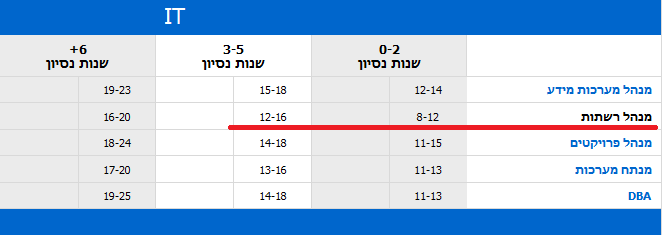
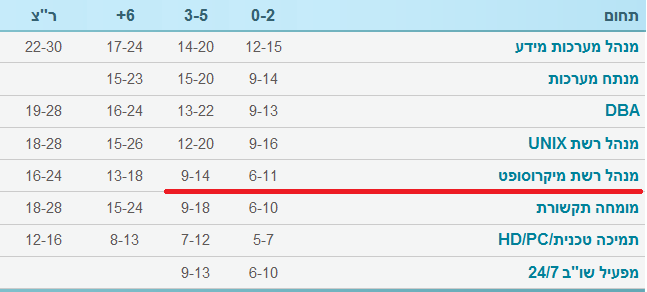
סקר שוק על משכורות של מנהלי רשת - חברת דיאלוג
הסבר קצר על שיטת הלימוד אונליין
צילמנו בסרטונים את כל ההרצאות של הקורס, כי ללמוד בכיתה לא נוח וגם יקר.
קורס בכיתה עולה מעל מ-17 אלף ₪ ואצלנו בסרטונים רק 350 ש"ח לחודש.
אם משהו לא ברור בסרטון תמיד אפשר להתקשר למרצה ולדבר איתו ישירות בטלפון.
המרצה זמין גם בווטסאפ וגם בצ'אט באתר המכללה.
חשוב לציין שבסוף כל התלמידים, מכל המכללות, כולם ביחד ניגשים לאותה בחינה חיצונית של סיסקו / מיקרוסופט / לינוקס ומקבלים בדיוק אותה תעודה.
את החברות הגדולות האלו בכלל לא מעניין איפה ואיך למדת וכמה שילמת על הלימודים.
יש מבחן אחיד לכולם, המתבצע במרכז בחינות מורשה של חברת Pearson VUE. הם עושים את הבחינות בפועל עבור החברות הגדולות בשוק.
כל שבוע יש מבחן ומי שעובר אותו מקבל תעודת הסמכה בינלאומית.
לסיכום: יש מרכז בחינות מורשה בתל-אביב, שכולם מגיעים אליו מכל הארץ ועושים שם מבחני הסמכה הבינלאומיים
ומי שעובר את המבחן מקבל את התעודה ולא חשוב להם איפה ואיך למדת.
מה לעשות אם לא מבינים משהו בסרט?
פשוט מאוד, מתקשרים למכללה ומדברים ישירות עם המרצה. אפשר גם להתכתב עם המרצה במייל או בווטסאפ או בצ'אט באתר.
האם יש לכם כיתות לימוד רגילות?
להשכיר כיתה + לשלם משכורת למרצה = 17 אלף ש"ח עלות הקורס לתלמיד.
אצלנו בסרטונים מקבלים אותו חומר לימוד
ואפילו יותר, כי אין מגבלה של זמן למרצה (כמו שיש בכיתה),
בנוסף מקבלים בדיוק אותה תעודה בינלאומית,
כי מבחן הוא מבחן אחיד לכולם המתבצע במרכז בחינות מורשה
והכי חשוב שמקבלים את אותם המרצים, שמלמדים בכיתה רגילה,
רק שצילמנו אותם בסרטונים
והמחיר בסרטונים רק 350 ש"ח ולא 17 אלף כמו בכיתה רגילה.
קיימים במכללה שני מסלולי לימוד:
-
מסלול לימוד חופשי, בלי תעודה, להעשרת ידע כללי.
מסלול לימוד חופשי, מתאים בעיקר למי שעובד בתחום וכבר יש לו תעודות והוא לא רוצה עוד מבחנים ותעודות.
-
מסלול עם תעודה - מתאים בעיקר לתלמידים חדשים המעוניינים בקורס מסודר,
הכולל הגשת עבודות ופרוייקט גמר. מסלול זה מעניק בסיומו תעודת מקצוע בינלאומית.
למעשה ההבדל היחיד בין שני המסלולים זה פרויקט גמר בסוף.
אם מגישים את פרויקט גמר - מקבלים תעודה.
בדיקת פרויקט גמר והנפקת תעודה כרוכים בתשלום נוסף, כפי שכתוב בדף ההרשמה.
בסיום קורס ניתן לקבל תעודות הבאות:
1. תעודה של המכללה - מותנה בהגשת פרוייקט גמר בסוף הקורס
2. תעודת הסמכה בינלאומית של מיקרוסופט העולמית - מותנה במעבר מוצלח של מבחן הסמכה חיצוני של מיקרוסופט (מבחן זה מתבצע כל שבוע במרכז בחינות מורשה בתל-אביב)
מידע כללי:
1. חומר הלימוד מורכב ממאגר עצום ומסודר מאוד של סרטים מקצועיים, הניתנים לצפיה מהבית. מאגר זה כולל הרצאות מוקלטות בעברית בצורה מסודרת ע"י המרצים הטובים ביותר. רשימת הסרטים המלאה נמצאת בתפריט בצד ימין.
2. כל סטודנט במכללה מקבל שם וסיסמה לצורך גישה לשרת הקבצים שלנו.
השרת מכיל את כל התוכנות הדרושות ללימוד וכן חומר עזר
3. הקורסים מועברים בהתאם לסילבוסים של החברות המובילות: Microsoft, Cisco