Menu
Menu
עם התמחות בשרתי מיקרוסופט
-
קורס טכנאי מחשבים ורשתות - Windows 10/11
בדגש על תמיכה טכנית בארגונים - Help Desk79 שעות | 237 הרצאות-
התקנת וונדוס 11 Windowsאורך מלא: 40 דקות
-
הורדה של VMware Workstation Proאורך מלא: 3 דקות
-
התקנה של VMware Workstation Proאורך מלא: 1 דקות
-
יצירת מכונה וירטואליתאורך מלא: 6 דקות
-
יצירת דיסק התקנה
של וונדוס 11 Windowsאורך מלא: 4 דקות -
התקנה של וונדוס 11 Windowsאורך מלא: 6 דקות
-
התקנה של דרייברים
אקטיבציה של וונדוס 11אורך מלא: 10 דקות -
התקנה של וונדוס 11
מתוך USBאורך מלא: 4 דקות -
איך ללמוד נכון בקורס אונלייןאורך מלא: 3 דקות
-
תרגיל על התקנת Windows 11אורך מלא:
-
הורדה של VMware Workstation Pro
-
התקנת תוכנות לוונדוסאורך מלא: 36 דקות
-
התקנת אופיס - התקנה חינמית של Word ואקסלאורך מלא: 10 דקות
-
תוכנות רגילות לוונדוס - קובץ EXEאורך מלא: 10 דקות
-
התקנת תוכנות רגילות לוונדוס
EXE installerאורך מלא: 7 דקות -
התקנת תוכנות רגילות לוונדוס
קובץ MSIאורך מלא: 3 דקות -
התקנת תוכנות מחנות של מיקרוסופט - Microsoft Storeאורך מלא: 4 דקות
-
תרגילים על התקנת תוכנות לוונדוסאורך מלא:
-
התקנת אופיס - התקנה חינמית של Word ואקסל
-
ניהול משתמשים והצפנת מידע בוונדוסאורך מלא: 157 דקות
-
תיקיית פרופיל משתמש בוונדוס Windows 10אורך מלא: 8 דקות
-
יצירת משתמשים בוונדוס Windows 10אורך מלא: 18 דקות
-
כניסה אוטומטית לוונדוס ללא סיסמה - Autologon Windows 10אורך מלא: 9 דקות
-
פריצה וגילוי סיסמה של משתמש בוונדוס 10 עם mimikatzאורך מלא: 11 דקות
-
איפוס סיסמה של אדמיניסטרטור ב-Windows 10אורך מלא: 9 דקות
-
איפוס סיסמה על ידי משתמש ב-Windows 10אורך מלא: 14 דקות
-
הצפנת קבצים עם EFSאורך מלא: 12 דקות
-
שחזור קבצים מוצפנים עם EFSאורך מלא: 16 דקות
-
הצפנת כונן USB - נעילת דיסק און קי עם סיסמא עם Bitlockerאורך מלא: 7 דקות
-
הצפנת דיסק - הצפנת כונן C עם Bitlockerאורך מלא: 16 דקות
-
משתנה סביבה - Environment Variables ב-CMDאורך מלא: 16 דקות
-
משתנה סביבה - Environment Variables ב-PowerShellאורך מלא: 14 דקות
-
תיקיית פרופיל משתמש בוונדוס Windows 10
-
יסודות התקשורת - TCP/IPאורך מלא: 3 שעות
-
מודל TCP/IP
הקסדצימלי (Hex) - ספירה בבסיס 16אורך מלא: 13 דקות -
מודל TCP/IP
התקנת Wiresharkאורך מלא: 7 דקות -
הסבר על מודל TCP/IP
שכבת האפליקציה - שכבת היישוםאורך מלא: 6 דקות -
תרגיל על מודל TCP/IP
שכבת האפליקציה - שכבת היישוםאורך מלא: -
הסבר על מודל TCP/IP
מה זה פורט במחשב - Portאורך מלא: 13 דקות -
תרגיל על מודל TCP/IP
מה זה פורט במחשב - Portאורך מלא: -
הסבר על מודל TCP/IP
הסבר על TCP - לחיצת יד משולשתאורך מלא: 9 דקות -
מודל TCP/IP
הדגמה של TCP בתוך Wiresharkאורך מלא: 11 דקות -
מודל TCP/IP
הסבר על UDPאורך מלא: 8 דקות -
מודל TCP/IP
תרגיל על UDPאורך מלא: -
מודל TCP/IP
הבדלים בין UDP לבין TCPאורך מלא: 8 דקות -
מודל TCP/IP
שכבת IPאורך מלא: 11 דקות -
מודל TCP/IP
שכבה פיזית - Ethernetאורך מלא: 18 דקות -
פרוטוקול ARPאורך מלא: 8 דקות
-
תרגילים על ARPאורך מלא:
-
הסבר על Switch ו-Router (נתב)אורך מלא: 6 דקות
-
חיבור פיזי של האינטרנט
הסבר על NAT - חלק 1אורך מלא: 12 דקות -
חיבור פיזי של האינטרנט
הסבר על NAT - חלק 2אורך מלא: 7 דקות -
הסבר על Subnet Maskאורך מלא: 12 דקות
-
פתיחת פורטים בנתב - Routerאורך מלא: 9 דקות
-
פתיחת פורטים ב-Firewall
חלק 1אורך מלא: 6 דקות -
פתיחת פורטים ב-Firewall
חלק 2אורך מלא: 10 דקות -
כרטיסי רשת במכונה וירטואלית
של VMware Workstation
חלק 1אורך מלא: 8 דקות -
כרטיסי רשת במכונה וירטואלית
של VMware Workstation
חלק 2 - APIPAאורך מלא: 10 דקות
-
מודל TCP/IP
-
שליטה מרחוק על המחשבאורך מלא: 138 דקות
-
דיסקים ו-RAIDאורך מלא: 7 שעות
-
דיסק M.2אורך מלא: 12 דקות
-
דיסק NVMeאורך מלא: 17 דקות
-
מחיצה - Partitionאורך מלא: 28 דקות
-
הסבר על Storage Spacesאורך מלא: 25 דקות
-
הסבר על JBODאורך מלא: 20 דקות
-
מה זה דיסק דינמי?אורך מלא: 8 דקות
-
RAID 0אורך מלא: 9 דקות
-
RAID 1אורך מלא: 14 דקות
-
RAID 5אורך מלא: 13 דקות
-
ביצועים של RAID 5 מול RAID 10אורך מלא: 52 דקות
-
העברה של וונדוס מדיסק אחד לתוך RAIDאורך מלא: 15 דקות
-
ניהול דיסקים ומחיצות RAIDאורך מלא: 58 דקות
-
דיסקים - הבדל בין SAS, SATAאורך מלא: 22 דקות
-
דיסקים - הבדל בין RAID 5, 6, 10, 50, 60אורך מלא: 41 דקות
-
דיסקים - איך לשחזר Raid 5 ?אורך מלא: 4 דקות
-
דיסקים - יצירת RAID 5אורך מלא: 15 דקות
-
דיסקים - ניהול + ביצועים של Raid 5אורך מלא: 28 דקות
-
סיכום ב-3 דקות - ניהול דיסקים - RAIDאורך מלא: 4 דקות
-
דיסק M.2
-
הרשאות על קבצים ותיקיות ב-NTFSאורך מלא: 4 שעות
-
ההבדל בין NTFS לבין FAT לבין exFATאורך מלא: 23 דקות
-
הרשאות NTFSאורך מלא: 12 דקות
-
הרשאות על קבצים ותיקיות - NTFSאורך מלא: 17 דקות
-
תיעוד של מחיקת קובץאורך מלא: 11 דקות
-
חלוקת הרשאות ובעלות על הקובץ ב-NTFSאורך מלא: 13 דקות
-
החלפת הרשאות בכוח ומחיקת תיקיה ב-NTFSאורך מלא: 9 דקות
-
שחזור גירסה קודמת של קובץאורך מלא: 19 דקות
-
הגבלת מקום בדיסק למשתמש - NTFS QUOTAאורך מלא: 16 דקות
-
איך להחביא קובץ הרצה EXE מאחורי קובץ טקטסאורך מלא: 21 דקות
-
הסבר על Allow vs Denyאורך מלא: 7 דקות
-
הרשאות קריאה מורחבות ב-NTFSאורך מלא: 11 דקות
-
הרשאות כתיבה מורחבות ב-NTFSאורך מלא: 4 דקות
-
הרשאת Traverse Folderאורך מלא: 5 דקות
-
סיכום של כל ההרשאות ב-NTFSאורך מלא: 4 דקות
-
העברת תוכנה מותקנת לדיסק חדשאורך מלא: 9 דקות
-
קישור חזק - Hard linkאורך מלא: 11 דקות
-
איחוי דיסק - דפרגמנטציה - Defragmentation Windows 10אורך מלא: 2 דקות
-
כווץ דיסק בוונדוס 10 - NTFS Compressionאורך מלא: 12 דקות
-
איך לעקוף הרשאות NTFS על ידי SeBackupPrivilegeאורך מלא: 17 דקות
-
תרגילים על NTFSאורך מלא:
-
ההבדל בין NTFS לבין FAT לבין exFAT
-
מחיצות בוונדוס - Partitionsאורך מלא: 74 דקות
-
דרייברים בוונדוס - Driverאורך מלא: 122 דקות
-
התקנה של דרייבריםאורך מלא: 22 דקות
-
גיבוי של דרייברים בוונדוס 10אורך מלא: 11 דקות
-
מאגר מרכזי של דרייברים במחשב - Driver Storeאורך מלא: 18 דקות
-
מחיקה של דרייברים ועידכוני וונדוס ישניםאורך מלא: 5 דקות
-
פקודות PowerShell לדרייברים כולל pnputilאורך מלא: 16 דקות
-
שימוש ב-GPO להתקנת דרייבריםאורך מלא: 12 דקות
-
התקנה אוטומטית של דרייברים עם Windows Updateאורך מלא: 4 דקות
-
הגבלת קריאה וכתיבה של משתמשים על דיסק USBאורך מלא: 9 דקות
-
חסימת אפשרות למשתמש להתקין ולהסיר מדפסות בוונדוסאורך מלא: 6 דקות
-
הוספת דרייברים ל-IMAGEאורך מלא: 12 דקות
-
התקנה של דרייברים
-
שיתוף תיקיותאורך מלא: 169 דקות
-
כל מה שצריך לדעת על שיתוף קבצים ותיקיות בוונדוס - Shareאורך מלא: 25 דקות
-
שכפול מכונה וירטואלית - VMwareאורך מלא: 11 דקות
-
שיתוף תיקיות בוונדוס 10אורך מלא: 19 דקות
-
גישה לתיקיה משותפת בווינדוס 10 ללא שם וסיסמהאורך מלא: 16 דקות
-
כניסה אוטומטית לתיקיה משותפת - Shareאורך מלא: 9 דקות
-
שכנים ברשת בוונדוס 10 Windowsאורך מלא: 16 דקות
-
שיתוף של Public Folders - C:\Users\Publicאורך מלא: 10 דקות
-
שיתוף מדפסות בוונדוס 10אורך מלא: 21 דקות
-
יצירת שיתוף Share דרך שורת פקודה CMD ו-Powershellאורך מלא: 17 דקות
-
פתיחת פורטים במחשב לשיתופים SHARE ול-PINGאורך מלא: 19 דקות
-
תרגילים על שיתוף תיקיות ומדפסות ברשתאורך מלא:
-
כל מה שצריך לדעת על שיתוף קבצים ותיקיות בוונדוס - Share
-
ביצועים ובדיקת עומסיםאורך מלא: 12 דקות
-
אבטחה - פרק 1אורך מלא: 25 דקות
-
אבטחה - פרק 2אורך מלא: 5 שעות
-
הרצאה על Registryאורך מלא: 29 דקות
-
אפליקציה ניידת - Portable Applicationאורך מלא: 62 דקות
-
אבטחה כללית במחשב - GPOאורך מלא: 55 דקות
-
מעבר למצב Administrator או UACאורך מלא: 61 דקות
-
Applocker - application lockerאורך מלא: 23 דקות
-
הצפנת דיסק עם BitLockerאורך מלא: 46 דקות
-
הכספת של וונדוסאורך מלא: 17 דקות
-
סיכום ב-3 דקות - GPO - Group Policyאורך מלא: 4 דקות
-
סיכום ב-3 דקות - Application Lockerאורך מלא: 4 דקות
-
סיכום ב-3 דקות - הצפנת דיסק Bitlockerאורך מלא: 5 דקות
-
תרגילים על אבטחת מחשב - GPOאורך מלא:
-
הרצאה על Registry
-
גיבוי ושחזוראורך מלא: 4 שעות
-
תחזוקה של וונדוסאורך מלא: 15 דקות
-
יומן אירועים - סרוויס Servicesאורך מלא: 4 שעות
-
מושגי יסוד בניהול רשתאורך מלא: 14 דקות
-
סוגי רישיון לאופיס 365 Microsoft Officeאורך מלא: 59 דקות
-
הרשמה חינם ל-Intune ואופיס Office 365אורך מלא: 18 דקות
-
רישום דומיין שלנו באופיס Office 365אורך מלא: 24 דקות
-
התקנה אוטומטית של וונדוס - Autopilotאורך מלא: 81 דקות
-
הסבר על Windows Autopilotאורך מלא: 16 דקות
-
התקנה אוטומטית של אופיס 365אורך מלא: 6 דקות
-
יצירת פרופיל עבור Windows Autopilotאורך מלא: 7 דקות
-
הגדרת Company Branding עבור Windows Autopilotאורך מלא: 5 דקות
-
יבוא מזהי חומרה Hardware ID עבור Windows Autopilotאורך מלא: 7 דקות
-
פריסה של וונדוס 10 עם Windows Autopilotאורך מלא: 4 דקות
-
פירמוט מחשב מרחוק Autopilot Resetאורך מלא: 5 דקות
-
חשבון Administrator לאחר Windows Autopilotאורך מלא: 10 דקות
-
התקנה אוטומטית של Company Portal מתוך Intuneאורך מלא: 10 דקות
-
התקנה אוטומטית של וונדוסאורך מלא: 8 דקות
-
הסבר על Windows Autopilot
-
הגדרת MDM וגם MAM בתוך Intuneאורך מלא: 73 דקות
-
התקנת Windows - מתקדמים - USMT & Imageאורך מלא: 167 דקות
-
עדכונים ושדרוגים של 10 Windowsאורך מלא: 52 דקות
-
התקנת תוכנות ושדרוג וונדוס 7 ל-10אורך מלא: 50 דקות
-
התקנת Dual Boot של Windows 10אורך מלא: 14 דקות
-
הסבר על USMTאורך מלא: 12 דקות
-
התקנה של USMT - ADKאורך מלא: 9 דקות
-
מיגרציה עם USMT - כולל UsmtUtilsאורך מלא: 12 דקות
-
מיגרציה USMT Offline - כולל HardLinkאורך מלא: 15 דקות
-
עדכונים ושדרוגים של 10 Windows
-
אקטיבציה של ווינדוס - KMS - VAMTאורך מלא: 93 דקות
-
אקטיבציה של וונדוס - OEM vs Retailאורך מלא: 13 דקות
-
אקטיבציה של ווינדוס - KMS vs ADאורך מלא: 16 דקות
-
אקטיבציה חינם של וונדוס - בלי להתקין כלום על מחשבאורך מלא: 9 דקות
-
הסבר על VAMTאורך מלא: 7 דקות
-
התקנה של VAMT - ברשת רגילה עם אינטרנטאורך מלא: 13 דקות
-
התקנה של VAMT - ברשת מבודדת ללא אינטרנט - Isolated VAMTאורך מלא: 11 דקות
-
הגדרת VAMT Proxy Activationאורך מלא: 21 דקות
-
אקטיבציה של וונדוס - OEM vs Retail
-
מבנה זיכרון - RAM / DDR - Memory Layoutאורך מלא: 69 דקות
-
תקשורת למתקדמיםאורך מלא: 12 שעות
-
מודל OSI - שבע שכבותאורך מלא: 84 דקות
-
מודל OSI - שבע שכבות - הסבר נוסףאורך מלא: 31 דקות
-
מה זה Proxy ?אורך מלא: 11 דקות
-
מספרי פורטים והבדלים בין TCP / UDPאורך מלא: 26 דקות
-
הבדלים בין TCP לבין UDPאורך מלא: 75 דקות
-
פרוטוקול ARP למתקדמיםאורך מלא: 25 דקות
-
VPNאורך מלא: 31 דקות
-
תחום התנגשות - Collision Domainאורך מלא: 8 דקות
-
איך לקבל כתובת IP קבועה בחינם ?אורך מלא: 17 דקות
-
המרת מספר עשרוני לבינארי ולהיפךאורך מלא: 4 דקות
-
חישובים בינארייםאורך מלא: 32 דקות
-
חישובי IP ברמת סיביותאורך מלא: 31 דקות
-
Subnetting - מבואאורך מלא: 10 דקות
-
Subnetting - חלק 1אורך מלא: 40 דקות
-
Subnetting - חלק 2אורך מלא: 99 דקות
-
IPv6אורך מלא: 21 דקות
-
פרוטוקול Ethernetאורך מלא: 29 דקות
-
Netstatאורך מלא: 14 דקות
-
טופולוגיה של רשתאורך מלא: 20 דקות
-
תרגיל + פתרון - חישוב כתובות IP ברשתאורך מלא: 13 דקות
-
תרגיל + פתרון - חישוב של Subnet Maskאורך מלא: 4 דקות
-
תרגיל + פתרון - מבנה Packet אורך מלא: 51 דקות
-
תרגיל + פתרון - טעות ב-Subnet Mask
אורך מלא: 6 דקות
-
תרגיל + פתרון - חלוקה לתתי-רשתותאורך מלא: 47 דקות
-
סיכום ב-3 דקות - יסודות התקשורת - OSIאורך מלא: 6 דקות
-
עבודת הגשה בנושא תקשורת - רמת מתקדמיםאורך מלא:
-
מודל OSI - שבע שכבות
-
חומרה של מחשבים ושרתיםאורך מלא: 6 שעות
-
מבנה בסיסי של מחשבאורך מלא: 18 דקות
-
הסבר על BIOSאורך מלא: 27 דקות
-
זיכרון - הבדל בין DDR-2 לבין DDR-3אורך מלא: 61 דקות
-
ספק כוח - איך לחבר נכון ללוח-אם ?אורך מלא: 3 דקות
-
ספק כוח - כמה וואט לקנות ?אורך מלא: 34 דקות
-
הרכבה של מחשב חדשאורך מלא: 35 דקות
-
חומרה של שרת - Server Hardwareאורך מלא: 11 דקות
-
חומרה של שרתי בלייד - Blade Serverאורך מלא: 76 דקות
-
פירוק והרכבה של מחשב ניידאורך מלא: 34 דקות
-
לוח אם ומעבד - ארכיטקטורה של המעבדאורך מלא: 29 דקות
-
לוח אם ומעבד - Chipsetאורך מלא: 21 דקות
-
לוח אם ומעבד - רכיבים עיקריים
אורך מלא: 11 דקות
-
מבנה בסיסי של מחשב
-
ראיון עבודה אמיתי לתמיכה טכנית - Help Deskאורך מלא: 101 דקות
-
שכפול מחשב - Imageאורך מלא: 6 שעות
-
שכפול מחשב - תוכנת Acronisאורך מלא: 29 דקות
-
ממשק גרפי ל-ImageXאורך מלא: 45 דקות
-
שכפול מחשב עם ImageX - חלק 1אורך מלא: 65 דקות
-
שכפול מחשב עם ImageX - חלק 2אורך מלא: 21 דקות
-
יצירת WinPEאורך מלא: 16 דקות
-
עריכת Image עם DISMאורך מלא: 29 דקות
-
הסבר על RamDiskאורך מלא: 15 דקות
-
Boot from WIMאורך מלא: 15 דקות
-
שכפול מחשב Acronis, ImageX, Ghostאורך מלא: 100 דקות
-
סיכום ב-3 דקות - שכפול מחשב - ImageXאורך מלא: 4 דקות
-
עבודה 5 - Imageאורך מלא:
-
שכפול מחשב - תוכנת Acronis
-
התקנת Windows - נושאים מתקדמיםאורך מלא: 129 דקות
-
פרויקט גמר ומבחן ההסמכה של מיקרוסופט
תעודה של מיקרוסופט - מבחן הסמכה MD-102אורך מלא: 74 דקות
-
התקנת וונדוס 11 Windows
-
קורס AI
למנהלי רשת47 דקות | 8 הרצאות
-
קורס מנהלי רשת ושרתים
Active Directory 20258 שעות | 70 הרצאות
-
קורס מנהלי רשת ושרתים
Active Directory 202294 שעות | 204 הרצאות
-
קורס מנהלי רשת
ב-3 דקות4 שעות | 36 הרצאות
-
ראיון עבודה
מנהל רשת
תמיכה טכנית4 שעות | 18 הרצאות

-
קורס SOC
מיישם הגנת סייבר11 שעות | 77 הרצאות
-
קורס סייבר למתחילים - Hacking
בדיקות חוסן תשתיתי ופריצה ל-Windows 10/11
קורס זה נדרש למבחן ההסמכה היוקרתי OSCP38 שעות | 202 הרצאות
-
קורס פריצה ומבדקי חדירה לתשתית ארגונית
בדיקות חוסן מתקדמות ל-Active Directory
קורס זה נדרש למבחן ההסמכה היוקרתי OSCP19 שעות | 155 הרצאות
-
קורס פריצה ומבדקי חדירה לאתרי אינטרנט
בדיקות חוסן לאתרים - Web Pentesting
קורס זה נדרש למבחן ההסמכה היוקרתי OSCP14 שעות | 46 הרצאות
-
קורס סייבר והאקינג ל-Android
פריצה לטלפונים ואפליקציות אנדרואיד
בודק חוסן - Mobile App Pentesting7 שעות | 33 הרצאות
Cisco CCNA & FortiGate & Checkpoint
-
קורס CCNA
הסמכה בינלאומית של סיסקו - מבחן 200-30134 שעות | 137 הרצאות
-
קורס CCNP
15 שעות | 21 הרצאות
-
קורס פורטיגייט
FortiGate7 שעות | 12 הרצאות
-
קורס צ'ק פוינט
Check Point Gaia R819 שעות | 65 הרצאות
VMware & Hyper-V
-
קורס וירטואליזציה - VMware ESXi 8
15 שעות | 128 הרצאות
-
קורס וירטואליזציה - Hyper-V
5 שעות | 19 הרצאות
-
קורס OpenStack
4 שעות | 25 הרצאות
-
קורס AWS - ניהול מכונה וירטואלית בענן
5 שעות | 58 הרצאות
-
קורס Terraform
DevOps
Azure & AWS4 שעות | 40 הרצאות
-
קורס קוברנטיקס
Kubernetes8 שעות | 41 הרצאות
-
קורס Docker
עם Swarm Cluster20 שעות | 47 הרצאות
-
קורס DevOps - Ansible
140 דקות | 36 הרצאות
-
קורס PowerShell
10 שעות | 23 הרצאות
-
קורס Git ו-GitHub עם Visual Studio
111 דקות | 10 הרצאות
-
קורס Git ו-GitHub עם Eclipse Java
68 דקות | 16 הרצאות
-
קורס לינוקס למתחילים - הסמכה בינלאומית
LPI - Linux Professional Institute4 שעות | 23 הרצאות
-
קורס לינוקס למתקדמים - הסמכה בינלאומית
Linux - Red Hat - RHCSA / RHCE59 שעות | 158 הרצאות
-
קורס AWS - ניהול מכונה וירטואלית בענן
5 שעות | 58 הרצאות
-
קורס ארכיטקט ענן של אמזון - AWS Architect
6 שעות | 42 הרצאות
-
קורס Azure למתחילים - מבחן AZ-900
4 שעות | 36 הרצאות
-
קורס Azure למתחילים - ענן של מיקרוסופט
157 דקות | 41 הרצאות
-
קורס שרתי דואר בענן
Exchange online 36592 דקות | 11 הרצאות
-
קורס Sharepoint
למנהלי רשת60 דקות | 9 הרצאות
של מיקרוסופט לארגונים גדולים
יסודות התכנות
-
קורס יסודות התכנות - שפת C# .NET
קורס תכנות למתחילים - דוט-נט / סי-שארפ
חומר לימוד של מדעי המחשב20 שעות | 52 הרצאות
-
קורס תכנות מונחה עצמים
OOP - Object Oriented Programming
חומר לימוד של מדעי המחשב23 שעות | 56 הרצאות
צד שרת - Backend
-
קורס Entity Framework Core
עבודה עם מסד נתונים בדוט-נט14 שעות | 126 הרצאות
-
קורס דוט-נט
NET Core.
עם Rest API7 שעות | 51 הרצאות
-
קורס ASP.NET
13 שעות | 18 הרצאות
-
קורס MVC
15 שעות | 46 הרצאות
-
קורס Git ו-GitHub עם Visual Studio
111 דקות | 10 הרצאות
צד לקוח - Frontend
-
קורס יסודות HTML - בניית אתר אינטרנט פשוט
6 שעות | 12 הרצאות
-
קורס CSS 3 - בדגש על Flex & Grid
123 דקות | 14 הרצאות
-
קורס Javascript כולל JQuery
17 שעות | 33 הרצאות
-
עקרונות בסיסיים בשפת JavaScript
112 דקות | 14 הרצאות
-
קורס ג'אווה סקריפט מעשי - JavaScript
7 שעות | 14 הרצאות
-
קורס TypeScript
132 דקות | 15 הרצאות
-
קורס ריאקט - React
24 שעות | 154 הרצאות
-
קורס אנגולר 4 עם Angular - WebAPI
12 שעות | 48 הרצאות
-
קורס יסודות HTML - בניית אתר אינטרנט פשוט
6 שעות | 12 הרצאות
-
קורס CSS 3 - בדגש על Flex & Grid
123 דקות | 14 הרצאות
-
קורס Javascript כולל JQuery
17 שעות | 33 הרצאות
-
קורס ג'אווה סקריפט מעשי - JavaScript
7 שעות | 14 הרצאות
-
קורס TypeScript
132 דקות | 15 הרצאות
-
קורס ריאקט - React
24 שעות | 154 הרצאות
-
קורס NodeJS
29 שעות | 177 הרצאות
Java / Python / PHP
-
קורס יסודות התכנות - שפת JAVA
קורס ג'אווה למתחילים13 שעות | 127 הרצאות
-
קורס פייתון - Python
9 שעות | 29 הרצאות
-
קורס PHP - פרויקט מעשי
7 שעות | 10 הרצאות
-
קורס יסודות התכנות - שפת JAVA
קורס ג'אווה למתחילים13 שעות | 127 הרצאות
-
קורס פיתוח אפליקציות לאנדרואיד אונליין ב-Android - JAVA
51 שעות | 252 הרצאות
-
קורס פיתוח אפליקציות לאייפון iPhone iOS אונליין ב-Swift-Xcode
35 שעות | 107 הרצאות
-
קורס פלאטר - Flutter
שפת DART של גוגל למובייל
פיתוח אפליקציות לאנדרואיד ואייפון5 שעות | 25 הרצאות
-
קורס PhoneGap
פיתוח אפליקציות לאנדרואיד ואייפון7 שעות | 19 הרצאות
-
קורס יסודות התכנות - שפת C# .NET
קורס תכנות למתחילים - דוט-נט / סי-שארפ
חומר לימוד של מדעי המחשב20 שעות | 52 הרצאות
-
קורס פיתוח משחקים יוניטי - Unity - שפת #C
6 שעות | 36 הרצאות
-
קורס WinForms - תוכנות רגילות בווינדוס
16 שעות | 22 הרצאות
-
פרויקט מעשי ב-#C - בונים מחשבון פשוט
6 שעות | 19 הרצאות
-
פרויקט מעשי ב-#C - ספר טלפונים
138 דקות | 11 הרצאות
-
פרויקט מעשי ב-#C - תוכנת צייר
14 שעות | 42 הרצאות
-
קורס ADO.NET - חיבור אתר למסד נתונים
9 שעות | 14 הרצאות
-
קורס תכנות מתקדם - #Advanced .NET C
35 שעות | 80 הרצאות
-
קורס WCF - תקשורת למתקדמים בדוט-נט
11 שעות | 44 הרצאות
-
קורס Design Patterns
4 שעות | 10 הרצאות
-
קורס C למתקדמים
עבודה מול חומרה Win3221 שעות | 26 הרצאות
התמחות במסדי נתונים – SQL
-
קורס מבוא ל-QA
מידע חשוב לבודק תוכנה165 דקות | 36 הרצאות
-
קורס פוסטמן - Postman
בדיקות לאתרי אינטרנט - API117 דקות | 30 הרצאות
-
קורס Robot Framework
בדיקות QA ממשק גרפי137 דקות | 31 הרצאות
-
קורס יסודות התכנות - שפת JAVA
קורס ג'אווה למתחילים13 שעות | 127 הרצאות
-
קורס סלניום בסיסי
בדיקות אוטומטיות - Selenium13 שעות | 65 הרצאות
-
קורס סלניום מתקדם
CI/CD - Continues Integration8 שעות | 40 הרצאות
-
קורס מייבן - Maven
53 דקות | 14 הרצאות
-
קורס JMeter - בדיקות ביצועים ועומסים
4 שעות | 20 הרצאות
-
קורס Appium - קורס אוטומציה במובייל
4 שעות | 32 הרצאות
-
קורס Git ו-GitHub עם Eclipse Java
68 דקות | 16 הרצאות
-
קורס Git ו-GitHub עם Visual Studio
111 דקות | 10 הרצאות
-
קורס הכנה לראיונות עבודה QA
3 שעות | 24 הרצאות
-
קורס בדיקות ידניות - QA
86 דקות | 23 הרצאות
-
קורס בדיקות ידניות - Manual Testing
8 שעות | 24 הרצאות
-
קורס הכנה למבחן ההסמכה ISTQB
9 שעות | 74 הרצאות
-
קורס שלם ומקיף בעברית על בדיקות תוכנה
5 שעות | 17 הרצאות
-
קורס Load Runner - בדיקת עומסים
13 שעות | 23 הרצאות
-
Quality Center
18 שעות | 30 הרצאות
-
מבחן QA לדוגמא
165 דקות | 7 הרצאות
00:20-03:21 מבט על ממשק ניהול RAID והסבר על אפשרות Make Online
03:21-04:14 הסבר על אפשרות Rebuild.
| תעודות | שעות | מחיר | שם מוסד |
|---|---|---|---|
| MCSE / MCITP + VCP (VMWare) + CCSA (Checkpoint) | 400 | 19,500 | מכללת היי-טק (הרצליה) |
| MCSE / MCITP - Enterprise Administrator | 400 | 12,900 | מכללת ספיר (נתיבות) |
| MCSE / MCITP Enterprise | 408 | 18,500 | ג'ון ברייס - John Bryce |
| MCSE / MCITP + Exchange + Checkpoint + Linux | 358 | 12,850 | מכללת רמת-גן |
| MCSE / MCITP Enterprise | 450 | 15,000 | IITC (רמת-גן) |
| MCSE / MCITP + CCNA | 440 | 16,500 | מכללת נס - NESS |
| MCSE / MCITP | 280 | 16,800 | נשיא טכנולוגיות |
| MCITP / MCSE | 360 | 15,700 | ONE college |
| MCSE / MCITP + CCNA + CCSA + LINUX | 416 | 22,620 | קבוצת מל"מ |
| MCSE / MCITP + ISSI + CCNA + CCSA | 260 | 14,500 | SEE SECURITY |
| MCSE / MCITP Enterprise + CCNA + Exchange + Hyper-V | 790 | 19,900 | מכללת סלע |
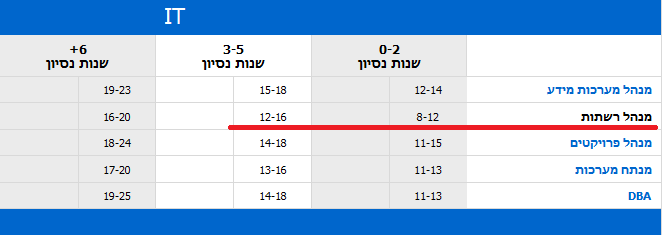
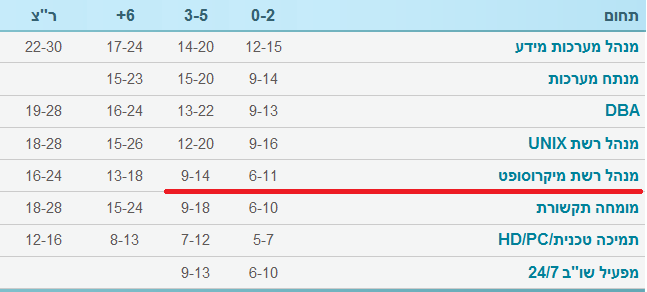
סקר שוק על משכורות של מנהלי רשת - חברת דיאלוג
הסבר קצר על שיטת הלימוד אונליין
צילמנו בסרטונים את כל ההרצאות של הקורס, כי ללמוד בכיתה לא נוח וגם יקר.
קורס בכיתה עולה מעל מ-17 אלף ₪ ואצלנו בסרטונים רק 350 ש"ח לחודש.
אם משהו לא ברור בסרטון תמיד אפשר להתקשר למרצה ולדבר איתו ישירות בטלפון.
המרצה זמין גם בווטסאפ וגם בצ'אט באתר המכללה.
חשוב לציין שבסוף כל התלמידים, מכל המכללות, כולם ביחד ניגשים לאותה בחינה חיצונית של סיסקו / מיקרוסופט / לינוקס ומקבלים בדיוק אותה תעודה.
את החברות הגדולות האלו בכלל לא מעניין איפה ואיך למדת וכמה שילמת על הלימודים.
יש מבחן אחיד לכולם, המתבצע במרכז בחינות מורשה של חברת Pearson VUE. הם עושים את הבחינות בפועל עבור החברות הגדולות בשוק.
כל שבוע יש מבחן ומי שעובר אותו מקבל תעודת הסמכה בינלאומית.
לסיכום: יש מרכז בחינות מורשה בתל-אביב, שכולם מגיעים אליו מכל הארץ ועושים שם מבחני הסמכה הבינלאומיים
ומי שעובר את המבחן מקבל את התעודה ולא חשוב להם איפה ואיך למדת.
מה לעשות אם לא מבינים משהו בסרט?
פשוט מאוד, מתקשרים למכללה ומדברים ישירות עם המרצה. אפשר גם להתכתב עם המרצה במייל או בווטסאפ או בצ'אט באתר.
האם יש לכם כיתות לימוד רגילות?
להשכיר כיתה + לשלם משכורת למרצה = 17 אלף ש"ח עלות הקורס לתלמיד.
אצלנו בסרטונים מקבלים אותו חומר לימוד
ואפילו יותר, כי אין מגבלה של זמן למרצה (כמו שיש בכיתה),
בנוסף מקבלים בדיוק אותה תעודה בינלאומית,
כי מבחן הוא מבחן אחיד לכולם המתבצע במרכז בחינות מורשה
והכי חשוב שמקבלים את אותם המרצים, שמלמדים בכיתה רגילה,
רק שצילמנו אותם בסרטונים
והמחיר בסרטונים רק 350 ש"ח ולא 17 אלף כמו בכיתה רגילה.
קיימים במכללה שני מסלולי לימוד:
-
מסלול לימוד חופשי, בלי תעודה, להעשרת ידע כללי.
מסלול לימוד חופשי, מתאים בעיקר למי שעובד בתחום וכבר יש לו תעודות והוא לא רוצה עוד מבחנים ותעודות.
-
מסלול עם תעודה - מתאים בעיקר לתלמידים חדשים המעוניינים בקורס מסודר,
הכולל הגשת עבודות ופרוייקט גמר. מסלול זה מעניק בסיומו תעודת מקצוע בינלאומית.
למעשה ההבדל היחיד בין שני המסלולים זה פרויקט גמר בסוף.
אם מגישים את פרויקט גמר - מקבלים תעודה.
בדיקת פרויקט גמר והנפקת תעודה כרוכים בתשלום נוסף, כפי שכתוב בדף ההרשמה.
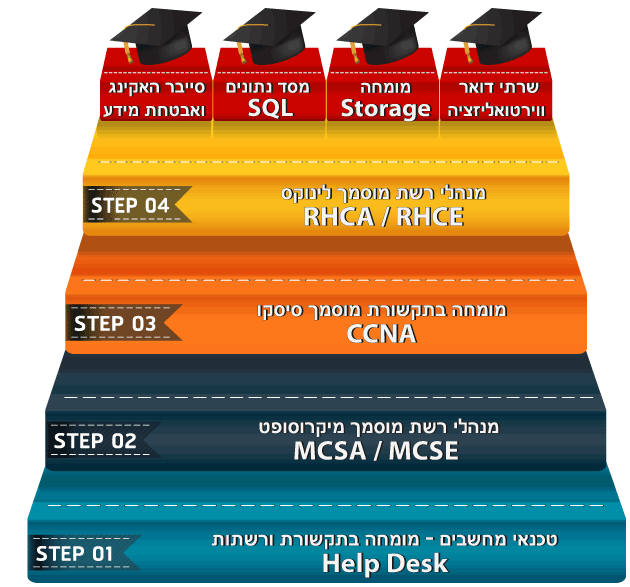
בסיום קורס ניתן לקבל תעודות הבאות:
1. תעודה של המכללה - מותנה בהגשת פרוייקט גמר בסוף הקורס
2. תעודת הסמכה בינלאומית של מיקרוסופט העולמית - מותנה במעבר מוצלח של מבחן הסמכה חיצוני של מיקרוסופט (מבחן זה מתבצע כל שבוע במרכז בחינות מורשה בתל-אביב)
מידע כללי:
1. חומר הלימוד מורכב ממאגר עצום ומסודר מאוד של סרטים מקצועיים, הניתנים לצפיה מהבית. מאגר זה כולל הרצאות מוקלטות בעברית בצורה מסודרת ע"י המרצים הטובים ביותר. רשימת הסרטים המלאה נמצאת בתפריט בצד ימין.
2. כל סטודנט במכללה מקבל שם וסיסמה לצורך גישה לשרת הקבצים שלנו.
השרת מכיל את כל התוכנות הדרושות ללימוד וכן חומר עזר
3. הקורסים מועברים בהתאם לסילבוסים של החברות המובילות: Microsoft, Cisco